
"A internet está lenta" é a reclamação mais comum de qualquer suporte de TI, e uma das mais difíceis de resolver. A operadora diz que o link está normal. O fornecedor do sistema diz que é a rede. O usuário continua travado.
O caminho entre o computador e a internet tem vários trechos, e cada um pode falhar. A boa notícia é que dá para testar trecho por trecho com ferramentas que já vêm no Windows. Em 15 minutos você sabe de que lado está o problema.
Antes de começar: anote quando acontece
Lentidão que aparece "às vezes" é a mais traiçoeira. Antes de qualquer teste, pergunte:
- Quem sente? Uma pessoa, um setor, a empresa inteira?
- Quando? O dia todo, em certos horários, depois do almoço?
- Em quê? Em tudo ou só num sistema específico, como o ERP ou as chamadas de vídeo?
Se só uma pessoa reclama, o problema raramente é a operadora. Se a empresa toda sente ao mesmo tempo, a suspeita sobe para o link ou para o roteador principal.
Teste 1: descarte o Wi-Fi
Ligue o computador no roteador ou no switch com um cabo de rede e repita o que estava lento. Se melhorar muito, o problema está no Wi-Fi (sinal fraco, interferência ou access point sobrecarregado), não na operadora.
Sem cabo à mão, o teste 2 também ajuda: a resposta do roteador pelo Wi-Fi já mostra se o trecho sem fio está ruim.
Teste 2: o roteador responde bem?
O roteador da sua rede é o "gateway padrão". Para descobrir o endereço dele, abra o Prompt de Comando e digite:
ipconfigProcure a linha Gateway Padrão (algo como 192.168.0.1). Agora mande 100 pacotes de teste para ele:
ping -n 100 192.168.0.1No final, o Windows mostra quantos pacotes se perderam e o tempo médio. Como referência:
- Por cabo: 1 ms ou menos e nenhuma perda.
- Por Wi-Fi: até uns 5 ms com picos ocasionais é normal. Perda acima de 1% ou picos frequentes de dezenas de milissegundos indicam problema no Wi-Fi.
Se já há perda até o roteador, o problema está dentro da empresa. A operadora não tem como resolver.
Teste 3: o problema começa depois do roteador?
Agora repita o teste para um endereço na internet, como o DNS público do Google ou da Cloudflare:
ping -n 100 8.8.8.8
ping -n 100 1.1.1.1
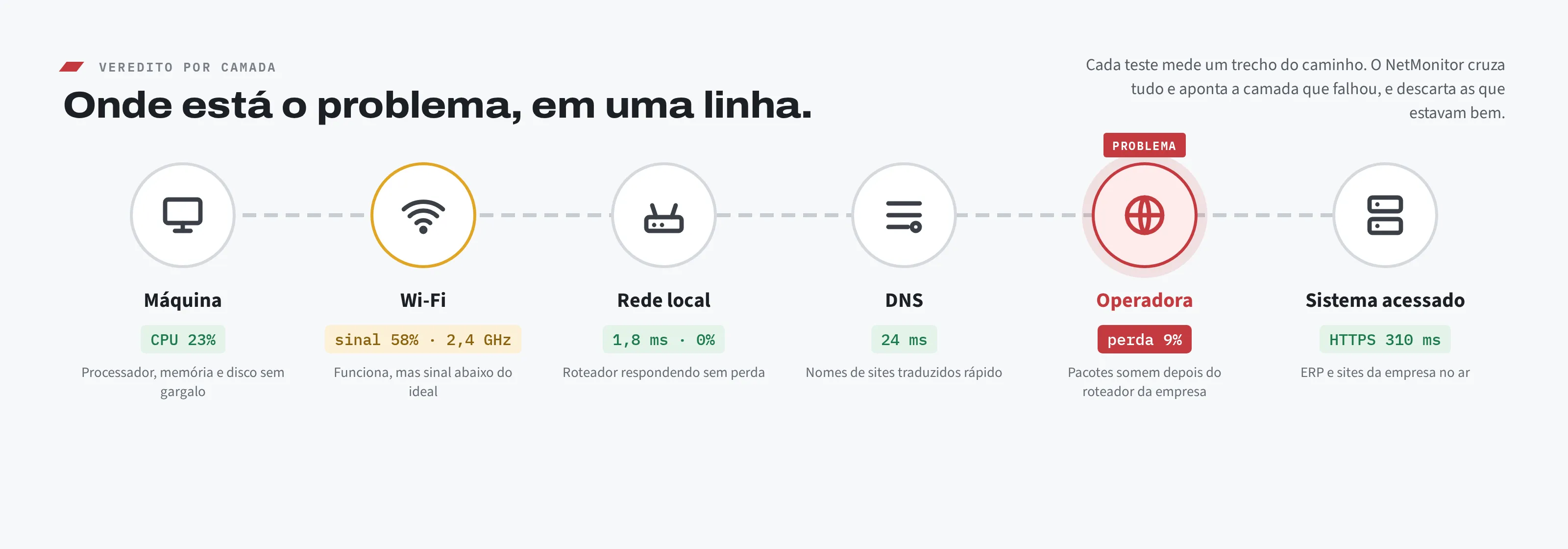
Compare com o teste 2. Se o roteador respondeu limpo e a internet não, o problema está depois do roteador: no link, no equipamento da operadora ou na rede dela.
Antes de culpar a operadora, veja se o link não está lotado pelo próprio tráfego da empresa: backup na nuvem, atualização do Windows em várias máquinas, câmeras enviando vídeo, alguém baixando arquivos grandes. Link cheio dá exatamente os mesmos sintomas de link com defeito. A maioria dos roteadores mostra o consumo em tempo real.
Teste 4: onde no caminho a perda começa
O Windows tem uma ferramenta que mede a perda em cada roteador do caminho, o pathping. Ela leva uns 5 minutos para terminar:
pathping 8.8.8.8O resultado é uma lista de saltos (hops), do seu roteador até o destino, com a perda em cada um. Na hora de ler, vale uma regra que confunde muita gente:
- Perda que aparece num salto do meio e some nos seguintes não é problema. Muitos roteadores de operadora respondem a testes com baixa prioridade, mas encaminham o tráfego normalmente.
- Perda que começa num salto e continua até o destino é problema de verdade. Se ela começa no primeiro ou no segundo salto depois do seu roteador, normalmente está no link ou na rede da operadora.
Quem usa Linux ou tem o programa instalado pode usar o mtr, que faz a mesma coisa de forma contínua.
E se for o DNS?
Às vezes a internet funciona, mas os sites demoram para começar a abrir. Isso costuma ser o DNS, o serviço que traduz nomes como "techwan.com.br" em endereços. Para testar:
nslookup google.com
nslookup google.com 1.1.1.1
Se a resposta pelo DNS da sua rede demora ou falha e a do 1.1.1.1 vem na hora, troque o DNS no roteador ou no servidor da empresa.
O problema que some quando o técnico chega
Os testes acima mostram o que acontece naquele momento. Muitas quedas duram segundos e acontecem em horários específicos. Quando alguém vai testar, está tudo normal. O teste de velocidade também não ajuda nesse caso: ele mede quanto o link entrega por alguns segundos, não se ele perde pacotes às 14h de toda terça-feira.
Para esse tipo de falha, só a medição contínua resolve: repetir os mesmos testes a cada minuto, o dia inteiro, e guardar o histórico. Assim, quando o usuário reclamar das 14h12, você abre o gráfico e vê o que aconteceu às 14h12.
Como abrir o chamado na operadora
Chamado com "a internet está lenta" vai para a fila geral. Chamado com números costuma ir mais longe. Leve:
- Datas e horários das falhas, o mais exatos possível.
- Resultado do ping até o seu roteador, limpo, mostrando que a rede interna está boa.
- Resultado do ping e do pathping até a internet, com a perda e o salto onde ela começa.
- Se é link dedicado, o SLA do contrato: disponibilidade, latência e perda garantidas.
Anote sempre o número do protocolo. Se o problema continuar sem solução, ele é o que você vai precisar para reclamar na ouvidoria da operadora e, depois, na Anatel.
Resumo
| O que você viu | Onde provavelmente está o problema |
|---|---|
| Melhora muito no cabo | Wi-Fi |
| Perda ou picos já até o roteador | Rede interna ou Wi-Fi |
| Roteador limpo, internet com perda | Link ou operadora (confira antes se o link não está cheio) |
| Perda que começa perto do seu roteador e vai até o destino | Operadora |
| Sites demoram para começar a abrir | DNS |
| Só um sistema está lento, o resto não | O servidor do sistema, não a rede |
À frente da Tech Wan desde 2008, trabalha com redes e Wi-Fi de empresas e criou o NetMonitor.
Quer esses testes rodando sozinhos, o dia inteiro?
O NetMonitor faz essas medições de dentro de cada computador da empresa, a cada minuto, guarda o histórico e aponta em qual trecho está a falha: computador, Wi-Fi, rede interna, DNS, operadora ou sistema. Na próxima reclamação, você responde com o gráfico.